Finale Cod'INSA 2025 Help

Ajouter un spawn

Récupération du fichier de la map

La map par défaut est présentation dans le code source du serveur. Vous pouvez la récupérer depuis le dossier d'installation du packet codinsa-finale-2025. Si vous ne savez pas où il se trouve, vous pouvez utiliser la commande suivante et regarder le champ Location:

pip show codinsa-finale-2025 # e.g. <my_venv>/lib64/python3.13/site-packages

Le fichier de la map est ensuite situé dans le dossier <site-packages>/codinsa2025/server/maps/MapCodinsa.json. (Optionnel) Les assets du jeu sont situés dans le dossier <site-packages>/codinsa2025/viewer_client/assets/.

Ajout d'un spawn

Faite une copie du fichier de la map dans votre répertoire de travail. Vous pouvez le renommer si vous le souhaitez.

Option 1 : A la main

Vous pouvez éditer le fichier MapCodinsa.json avec l'éditeur de votre choix. Trouver le layer Spawn_0 et dupliquer le :

{ ... "layers":[ ... { "data":[0, 0, 0, 0, 0, 0, 0, 0, 0, 0, 0, 0, 0, 0, 0, 0, 0, 0, 0, 0, 0, 0, 0, 0, 0, 0, 0, 0, 0, 0, 0, 0, 0, 0, 0, 0, 0, 0, 0, 0, 0, 0, 0, 0, 0, 0, 0, 0, 0, 0, 0, 0, 0, 0, 0, 0, 0, 0, 0, 0, 0, 0, 0, 0, 0, 0, 0, 0, 0, 0, 0, 0, 0, 0, 0, 0, 0, 0, 0, 0, 0, 0, 0, 0, 0, 0, 0, 0, 0, 0, 0, 0, 0, 0, 0, 0, 0, 0, 0, 0, 0, 0, 0, 0, 0, 0, 0, 0, 0, 0, 0, 0, 0, 0, 0, 0, 0, 0, 0, 0, 0, 0, 0, 0, 0, 0, 0, 0, 0, 0, 0, 0, 0, 0, 0, 0, 0, 0, 0, 0, 0, 0, 0, 0, 0, 0, 0, 0, 0, 0, 0, 0, 0, 0, 0, 0, 0, 0, 0, 0, 0, 0, 0, 0, 0, 0, 0, 0, 0, 0, 0, 0, 62, 0, 0, 0, 0, 0, 0, 0, 0, 0, 0, 0, 0, 0, 0, 0, 0, 62, 0, 0, 0, 0, 0, 0, 0, 0, 0, 0, 0, 0, 59, 0, 0, 0, 62, 0, 0, 0, 0, 0, 0, 0, 0, 0, 0, 0, 0, 0, 0, 0, 0, 0, 0, 0, 0, 0, 0, 0, 0, 0, 0, 0, 0, 0, 0, 0, 0, 0, 0, 0, 0, 0, 0, 0, 0, 0, 0, 0, 0, 0, 0, 0, 0, 0, 0, 0, 0, 0, 0, 0, 0, 0, 0, 0, 0, 0, 0, 0, 0, 0, 0, 0, 0, 0, 0, 0, 0, 0, 0, 0, 0, 0, 0, 0, 0, 0, 0, 0, 0, 0, 0, 0, 0, 0, 0, 0, 0, 0, 0, 0, 0, 0, 0, 0, 0, 0, 0, 0, 0, 0, 0, 0, 0, 0, 0, 0, 0, 0, 0, 0, 0], "height":19, "id":11, "name":"Spawn_0", "opacity":1, "type":"tilelayer", "visible":true, "width":17, "x":0, "y":0 }, // Ajoutez les lignes suivantes { "data":[0, 0, 0, 0, 0, 0, 0, 0, 0, 0, 0, 0, 0, 0, 0, 0, 0, 0, 0, 0, 0, 0, 0, 0, 0, 0, 0, 0, 0, 0, 0, 0, 0, 0, 0, 0, 0, 0, 0, 0, 0, 0, 0, 0, 0, 0, 0, 0, 0, 0, 0, 0, 0, 0, 0, 0, 0, 0, 0, 0, 0, 0, 0, 0, 0, 0, 0, 0, 0, 0, 0, 0, 0, 0, 0, 0, 0, 0, 0, 0, 0, 0, 0, 0, 0, 0, 0, 0, 0, 0, 0, 0, 0, 0, 0, 0, 0, 0, 0, 0, 0, 0, 0, 0, 0, 0, 0, 0, 0, 0, 0, 0, 0, 0, 0, 0, 0, 0, 0, 0, 0, 0, 0, 0, 0, 0, 0, 0, 0, 0, 0, 0, 0, 0, 0, 0, 0, 0, 0, 0, 0, 0, 0, 0, 0, 0, 0, 0, 0, 0, 0, 0, 0, 0, 0, 0, 0, 0, 0, 0, 0, 0, 0, 0, 0, 0, 0, 0, 0, 0, 0, 0, 62, 0, 0, 0, 0, 0, 0, 0, 0, 0, 0, 0, 0, 0, 0, 0, 0, 62, 0, 0, 0, 0, 0, 0, 0, 0, 0, 0, 0, 0, 59, 0, // Changez la position de spawn 0, 0, 62, 0, 0, 0, 0, 0, 0, 0, 0, 0, 0, 0, 0, 0, 0, 0, 0, 0, 0, 0, 0, 0, 0, 0, 0, 0, 0, 0, 0, 0, 0, 0, 0, 0, 0, 0, 0, 0, 0, 0, 0, 0, 0, 0, 0, 0, 0, 0, 0, 0, 0, 0, 0, 0, 0, 0, 0, 0, 0, 0, 0, 0, 0, 0, 0, 0, 0, 0, 0, 0, 0, 0, 0, 0, 0, 0, 0, 0, 0, 0, 0, 0, 0, 0, 0, 0, 0, 0, 0, 0, 0, 0, 0, 0, 0, 0, 0, 0, 0, 0, 0, 0, 0, 0, 0, 0, 0, 0, 0, 0, 0, 0, 0, 0, 0, 0, 0], "height":19, "id":11, "name":"Spawn_10", // Changer l'id du spawn "opacity":1, "type":"tilelayer", "visible":true, "width":17, "x":0, "y":0 }, ... }

Vous devez changer le nom du layer en Spawn_{id} et placer les coordonnées de spawn dans le tableau data (le numéro 62 correspond à un spawn de chat et 59 à celui d'une souris). Vous pouvez aussi changer l'id du layer en Spawn_{id}. Attention, le tableau data correspond aux coordonnées (x,y) de la map, et non pas (q,r). Il y a même un petit décalage pour que vous ne puissiez pas compter facilement ! N'hésitez pas à placer vos spawns par tâtonnements.

Option 2 : Avec Tiled

Tiled est un éditeur de map qui vous permet de modifier les maps pour le jeu.

  • Une fois le logiciel installé, placez dans un même dossier le fichier json de la map (MapCodinsa.json), le fichier ressources (Kenney.tsx) et le dosser des textures (dossier Tiles).

  • Ouvrez le fichier json de la map.

  • Dans la barre latérale gauche, faites un clic droit sur le layer Spawn_0 et dupliquez le.

  • Renommez le layer en Spawn_{id} ou id est le numéro du spawn. Les numéros 0 à 9 sont réservés.

  • Avec l'outil gomme, effacez les spawns existants

  • Placez vos nouveaux spawns en cliquant sur la case de la map. La tuile violette correspond à un spawn de chat et la tuile orange foncé à un spawn de souris. Vous devez donc placer 3 tuiles violettes et 1 tuile orange foncé. Attention à ne pas utiliser la tuile orange clair, elle est uniquement décorative.

  • Sauvez le fichier en json et fermez Tiled.
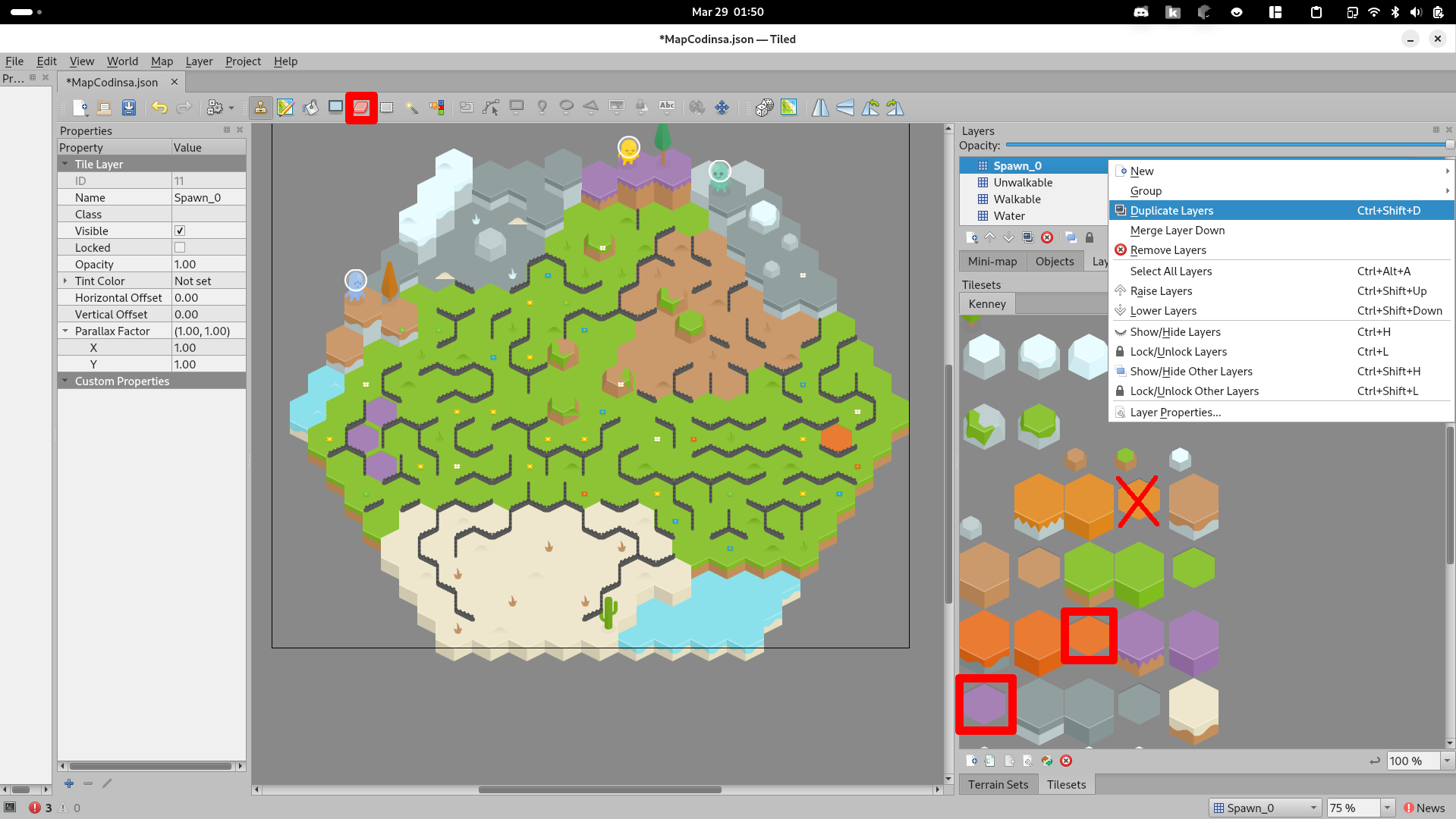
Tiled help.png

Utiliser vos spawns

Pour utiliser vos spawns, il vous suffit de lancer le serveur avec la combinaison des options --map et --spawn_id:

codinsa-server --map <path_to_your_map.json> --spawn_id <your_spawn_id>
Last modified: 29 March 2025